WordPress se mantiene como el sistema de gestión de contenido (CMS) más utilizado en el mundo, impulsando más del 43% de todos los sitios web globales según datos actualizados de fuentes especializadas en hosting y desarrollo web. En Latinoamérica, su popularidad crece gracias a su accesibilidad y flexibilidad para emprendedores, bloggers y empresas que buscan presencia digital sin grandes inversiones. Softaculous, por su parte, es un instalador automático presente en la mayoría de paneles cPanel de proveedores de hosting comunes en la región, como Hostinger, SiteGround o locales como DonWeb y HostDime.
Este artículo te guía de manera completa y paso a paso para instalar WordPress mediante Softaculous, ideal para usuarios principiantes o con poco tiempo. Aprenderás no solo el proceso básico, sino también preparativos clave, configuraciones avanzadas, resolución de problemas comunes y consejos post-instalación adaptados a realidades latinoamericanas, como proveedores de hosting regionales y consideraciones de ancho de banda. Al final, tendrás un sitio listo para monetizar o expandir, con énfasis en seguridad y rendimiento.
Ya sea que estés creando un blog personal, una tienda en línea o un portafolio profesional, esta guía asegura que evites errores frecuentes y aproveches al máximo herramientas gratuitas y eficientes.
Preparativos antes de la instalación
Antes de iniciar cualquier instalación, verifica que tu hosting cumpla con los requisitos mínimos de WordPress, que incluyen PHP 7.4 o superior (idealmente PHP 8.1+ para mejor rendimiento) y MySQL 5.7 o MariaDB 10.3 en adelante. En Latinoamérica, proveedores como Hostinger o Bluehost ofrecen planes compartidos desde 2-5 USD mensuales que soportan estos specs, pero revisa tu panel de control para confirmar versiones exactas. Un hosting sin estos requisitos puede causar fallos en la carga o vulnerabilidades de seguridad.
Elige un dominio relevante que refleje tu nicho: por ejemplo, si eres de México y vendes artesanías, opta por algo como “artesaniasmexicanas.mx”. Regístralo en registradores locales como Nic.mx o GoDaddy para menores costos y mejor latencia. Además, asegúrate de tener acceso a cPanel, ya que Softaculous opera exclusivamente allí; si tu hosting usa Plesk o DirectAdmin, considera migrar o usar métodos manuales.
Verificación de recursos del servidor
Accede a tu cPanel y busca la sección “Métricas del servidor” para chequear memoria RAM (mínimo 256 MB para WordPress básico) y espacio en disco (al menos 1 GB inicial). En regiones con conexiones variables como Perú o Colombia, prioriza hostings con CDN integrado para acelerar cargas. Crea una cuenta de email temporal si no la tienes, ya que WordPress enviará notificaciones post-instalación.
Actualiza cualquier software pendiente en cPanel y deshabilita extensiones PHP innecesarias como ionCube si no las usas, para optimizar rendimiento. Este paso previene el 80% de errores comunes en instalaciones nuevas.
Acceso a Softaculous en cPanel
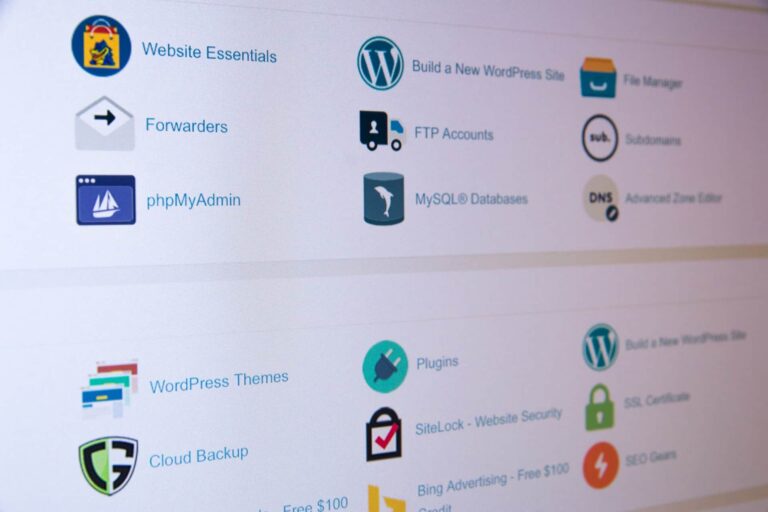
Inicia sesión en tu cPanel con las credenciales proporcionadas por tu hosting; usa siempre conexiones HTTPS para seguridad. Una vez dentro, busca en la sección “Software” o “Herramientas de software” el icono de Softaculous Apps Installer, que suele aparecer como un ícono colorido con aplicaciones. Si no lo ves, contacta a soporte, ya que la mayoría de hostings latinoamericanos lo incluyen por defecto en planes básicos.
Quizá también te interese...
Al abrir Softaculous, verás un dashboard con categorías como Blogs, Foros y Galerías. WordPress está en “Blogs”, pero puedes usar la barra de búsqueda para localizarlo rápidamente. La herramienta escanea automáticamente tus dominios disponibles, facilitando la selección sin configuraciones manuales.
Actualizaciones y versión de Softaculous
Asegúrate de que Softaculous esté en su versión más reciente (actualmente 5.9+), ya que incluye parches de seguridad y soporte para WordPress 6.4+. Haz clic en “Actualizaciones disponibles” si aparece un aviso. En contextos latinoamericanos, donde actualizaciones manuales son comunes, esto automatiza el proceso y reduce riesgos.
Selección y descarga de WordPress en Softaculous
En Softaculous, haz clic en el logo de WordPress para ver detalles: lee la descripción, calificaciones de usuarios (generalmente 4.5+ estrellas) y changelog de la última versión estable. Descarga la versión más reciente para acceder a mejoras como el editor Gutenberg potenciado y soporte nativo para bloques Full Site Editing (FSE). Evita versiones beta para sitios en producción.
Softaculous verifica compatibilidad con tu servidor automáticamente, mostrando advertencias si hay issues con PHP o MySQL. En Latinoamérica, donde servidores compartidos son norma, esto es clave para evitar downtime.
Explorando alternativas en Softaculous
Si WordPress no convence, compara con alternativas como Joomla o Drupal en la misma interfaz. Sin embargo, WordPress destaca por su ecosistema de +60.000 plugins gratuitos, ideal para personalizaciones rápidas sin código.
Configuración detallada de la instalación
En la pestaña “Instalar”, selecciona tu dominio del menú desplegable. Deja el campo “En el directorio” vacío para instalar en la raíz (ej: tudominio.com), o usa “/blog” para subdirectorios. Elige protocolo HTTPS si tienes certificado SSL gratuito via Let’s Encrypt, común en hostings modernos.
Softaculous propone un prefijo de base de datos como “wp_1_”, cámbialo a algo único como “mi_sitio_2024_” para mayor seguridad contra ataques SQL genéricos. Activa la creación automática de base de datos; guarda los detalles (nombre, usuario, contraseña) en un gestor seguro como LastPass.
Personalización del sitio administrativo
Ingresa un título descriptivo (ej: “Mi Blog de Cocina Peruana”) y descripción (150 caracteres max, optimizada para SEO con palabras clave locales). Crea un usuario admin con email real, nombre fuerte y contraseña de al menos 12 caracteres con símbolos. Evita “admin” como nombre de usuario para prevenir brute force.
Opciones avanzadas y personalizaciones
En “Opciones avanzadas”, activa copias de seguridad automáticas (diarias/semanalmente) hacia un directorio remoto o email. Habilita actualizaciones automáticas de WordPress, temas y plugins para parches de seguridad oportunos, pero desactívalas para temas/plugins personalizados.
Quizá también te interese...

Configura email de notificaciones para alertas de actualizaciones o fallos. Limita intentos de login fallidos a 3 para bloquear bots. En Latinoamérica, donde ciberataques a sitios nuevos son frecuentes, estas opciones reducen riesgos significativamente.
Integración con CDN y caché
Si tu hosting soporta Cloudflare (gratuito), agrégalo post-instalación vía plugin. Softaculous permite preconfigurar tablas de base de datos con charset UTF-8 para soporte multilingüe, esencial para sitios en español con acentos.
Proceso de revisión, instalación y finalización
Revisa el resumen: dominio, directorio, DB, admin details. Haz clic en “Instalar”; el proceso toma 1-5 minutos. Softaculous muestra barra de progreso y confirma con URL de admin (tudominio.com/wp-admin) y sitio frontal.
Accede inmediatamente para verificar login. Cambia permalinks a “Nombre de entrada” en Ajustes > Enlaces permanentes para SEO amigable. Borra cualquier archivo innecesario de Softaculous en cPanel.
Verificación post-instalación
Ejecuta herramientas como Query Monitor (plugin gratuito) para chequear rendimiento. Prueba en móvil con Google PageSpeed Insights; apunta a scores >80.
Primeros pasos después de la instalación
Instala un tema hijo de Astra o GeneratePress (gratuitos, rápidos) vía Apariencia > Temas. Personaliza con Customizer: logo, colores, tipografía legible para audiencias latinas.
Agrega plugins esenciales: Yoast SEO para meta tags y sitemap, UpdraftPlus para backups, Limit Login Attempts para seguridad. Evita sobrecargar con +10 plugins iniciales para mantener velocidad.
Configuración SEO inicial
En Yoast, completa wizard: título sitio, homepage, redes sociales. Instala XML sitemap y submite a Google Search Console para indexación rápida en LATAM.
Seguridad y mantenimiento continuo
Instala Wordfence o Sucuri para firewall y escaneo malware. Habilita 2FA en usuarios admin vía plugin como Two Factor. Actualiza todo semanalmente desde Dashboard > Actualizaciones.
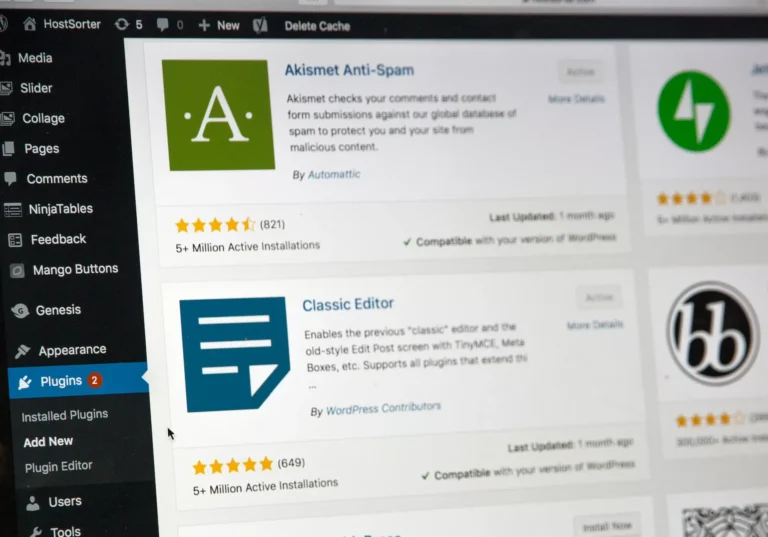
Programa backups automáticos a Google Drive o Dropbox. Monitorea con Jetpack para uptime y amenazas. En contextos con alto spam latino, configura Akismet con API key gratuita.
Optimización de rendimiento
Usa WP Rocket o Autoptimize para minificar CSS/JS. Habilita caché de servidor si tu hosting lo ofrece (LiteSpeed común en Hostinger LATAM).
Resolución de problemas comunes
Si la instalación falla por “PHP requirements”, sube versión en cPanel > MultiPHP Manager. Error de base de datos: verifica límites en my.cnf o contacta soporte. “Directorio no vacío”: elimina archivos manualmente via File Manager.
Problemas de permisos (500 error): setea carpetas a 755, archivos a 644. En hostings compartidos LATAM, reinicia MySQL si persiste.
Soporte comunitario
Consulta foros como wordpress.org/support (en español) o grupos Facebook locales como “WordPress México”. Proveedores como Hostinger tienen chat 24/7 en español.
Quizá también te interese...

Sección práctica: Guía paso a paso ilustrada
Aquí va una guía detallada con pasos numerados para referencia rápida. Sigue este orden para una instalación impecable.
- Inicia sesión en cPanel y abre Softaculous.
- Busca WordPress y haz clic en “Instalar ahora”.
- Selecciona dominio, deja directorio vacío para raíz.
- Configura DB automática, elige prefijo único.
- Ingresa título, descripción, usuario/contraseña admin.
- Activa backups y updates en avanzadas.
- Revisa y confirma instalación.
- Accede a /wp-admin y configura plugins básicos.
Consejo práctico: Toma screenshots de cada paso para troubleshooting. Comparativa rápida: Softaculous vs Manual – ahorra 15-20 min y reduce errores 90%.
| Método | Tiempo | Dificultad | Errores comunes |
|---|---|---|---|
| Softaculous | 5 min | Baja | Requisitos PHP |
| Manual FTP | 20 min | Alta | Permisos archivos |
Preguntas frecuentes
¿Es necesario tener conocimientos técnicos para instalar WordPress en Softaculous?
No, Softaculous simplifica todo a clics intuitivos, ideal para principiantes. Solo necesitas acceso a cPanel y un hosting compatible, sin editar código.
¿Puedo instalar temas y plugins durante la instalación inicial?
La instalación base no incluye personalizaciones, pero Softaculous ofrece “Ediciones” post-instalación para agregar paquetes preconfigurados de temas/plugins.
¿Qué hago si mi instalación falla?
Verifica PHP/MySQL en cPanel, borra DB parcial y reintenta. Si persiste, revisa logs de error en cPanel o contacta soporte del hosting.
¿Cómo mantengo mi sitio seguro después?
Actualiza todo regularmente, usa plugins como Wordfence, contraseñas fuertes y SSL. Programa backups semanales.
¿Puedo migrar un sitio WordPress existente a Softaculous?
Sí, usa plugins como Duplicator para exportar/importar. Softaculous facilita clonaciones en el mismo hosting.
¿Softaculous funciona en todos los hostings latinoamericanos?
La mayoría con cPanel sí, como Hostinger, DonWeb o Interserver. Confirma con tu proveedor antes de comprar.
Conclusión
Instalar WordPress con Softaculous transforma un hosting vacío en un sitio profesional en minutos, con énfasis en seguridad y escalabilidad para audiencias latinoamericanas. Has aprendido desde preparativos hasta mantenimiento, con herramientas prácticas para evitar pitfalls comunes.
Ahora, personaliza tu sitio, agrega contenido valioso y enfócate en crecer tu audiencia.¡Empieza hoy y convierte tu idea en realidad digital exitosa!